顯示具有 電腦故障排除 標籤的文章。 顯示所有文章

2011年4月4日 星期一

MAC OS X 10.6.7 升級後 新細明體 破字問題 mingliu.TTC


借一下 oikos 上面的圖,如有異議請跟我說我馬上移除。
MAC OS X 升級10.6.7 升級後 新細明體 破字問題該如何解決呢?很簡單只要將字型檔重新安裝就可以嘍

網路上其實有正確的作法,這可以成功解決破字問題,但是要有另外一台windows系統才可以完成。

現在我幫大家簡化嘍。

已經更新過的新細明體檔案載點如下。
File name: mingliu.rar
File size:9.27 MB


解決方法:

1.下載上方的字型檔。

2.回MAC開啟 應用程式→字體簿

3.選擇所有字體,找到新細明體,把他移除。

4.然後將解壓縮後的字型檔,拖曳到字體簿安裝,就大告成功啦!

2008年10月20日 星期一

SPSS 16 for MAC OS 移除方式

當您要新安裝 SPSS 16 for MAC OS X的版本時,都會出現警告視窗告訴你偵測到了spss 16已經安裝在你的電腦中,而無法繼續安裝下去。

要是出現次問題的話請移除以下檔案,移除方式很簡單,把它丟進垃圾桶就可以了,記得要清掉垃圾桶唷!

「~/」代表的是使用者的家目錄,如我的帳號是benson所以~/就等於/Users/benson

~/initspssmac

~/InstallShield (這是一個資料夾,將他完全移除。)

~/Library/Preferences/com.spss.spss for mac.plist

移除上面三個檔案之後,記得清調垃圾桶。久可以重新安裝SPSS16了!

參考來源:http://mactip.blogspot.com/2008/03/uninstall-spss.html

2008年2月17日 星期日

安裝nVidia的驅動後 重開機 無法進入 xserver 畫面

也許大家在安裝了顯示卡驅動程式後,重開機就無法登入圖形介面,反而進入的文字介面,這時候會秀出無法開啟 Xserver的提醒,當然你也可以看看他所顯示的log內容。

會引起這種問題的解決方法,目前有兩種,請大家往下看吧!

方法一

進入文字介面後
執行

sudo dpkg-reconfigure xserver-xorg

在設定部份,只有一個地方不一樣,其他的設定步驟就如解決 ubuntu 7.4 解析度 設定問題這一篇,的設定一樣。
主要注意的是,在設定的第一個畫面,也就是選擇X server的驅動模組時,不要選擇nVidia,改選為「VESA」。
如下圖所示。


其他就照預設的,一直按確定就可以啦。

在設定完成後,輸入

sudo reboot -i

就可以重新開機啦!


方法二

輸入
sudo vi /etc/X11/xorg.conf

找到「Section "Device"」
如下圖


Driver "nvidia"
改為
Driver "vesa"

存檔後離開就可以了。

最後輸入
sudo reboot -i

就可以重新開機啦!


2008年2月15日 星期五

解決 ubuntu 7.4 解析度 設定問題

大家在安裝完ubuntu 7.4時,在安裝畫面所看到的是正常的解析度,可是在安裝顯示卡驅動後,發現解析度只剩下800x600與640x480兩各解析度而已。

網路上很多修改xorg.conf的教學,可是我在怎樣照他們的設定,依然不行。

所以呢?就使用xorg設定的程序,重新設定了xorg。就解決啦。基本上設定很簡單,都是按下確定比較多,不過有一兩個地方要注意,以下會跟大家解說。往下看吧!

備註:此設定滑鼠用不太到,請用tab鍵移動輸入位置,並按下空白鍵或者enter鍵確認輸入。

解決方法:


請在終端機輸入。

sudo dpkg-reconfigure xserver-xorg

並按下enter


進入設定介面,如你是nvidia的晶片顯示卡,就選擇nvidia。如果是ati就選擇ati。
我的是nvidia fx540 pro繪圖卡。所以我選擇nvidia。


再來輸入你顯示卡的識別碼。如果不知道自己要設定什麼的話。
基本上你可以查看 /etc/X11/xorg.conf的設定。在你安裝了驅動程式後。
這裡面會紀錄你的顯示卡名稱,我的是nVidia Corporation NV15GL [Quadro2 Pro]
所以我就直接輸入嘍。(基本上也可以取自己喜歡的,但要自己看得懂內^^)


再來就都是按「確定」比較多嘍!


此畫面預設是「PCI:1:0:0」,基本上確定就可以了,要是沒有就照上圖輸入。


保持空白,並按下確定。


預設是「否」,請選擇否。


預設是「否」,請選擇否。


預設是us。若不是請輸入「us」並按下確定。


預設是xorg,不用改,直接按確定。


此/dev/input/mice為預設,也不用改。若不是,請選擇/dev/input/mice。並按下確定。


預設選擇ImPS/2。按下確定。


選擇「是」,按下確定。


按下確定。


不用更改,直接按下確定。


選擇「是」。按下確定


選擇「是」。按下確定


此步驟預設是Generic Monitor。如果你不確定你的螢幕型號的話,就不要改按下確定。
或者你可以查看你螢幕後面所貼的型號,在自己輸入。
我的是戴爾的E151FPb,所以我輸入DELL E151FPb。(可是自己輸入看得懂的)


重點在這啦
選擇你要的解析度,透過上下鍵移動,並按下空白鍵選取。
最後按tab鍵移到確定,並按下。


在這張之前少拍了一張圖,不過那不重要,那按下確定就可以了。
到了這頁面請選擇advanced,這是預設值。按下確定


不用更改,按下確定。


這也不用更改,按下確定。


選擇是,按下確定。
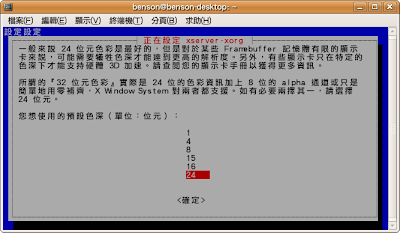

最後一步驟,選擇24並按下確定。


設定完後就跳回終端機了,這樣就完成九十九%。
再來就是重開機,或者是按下[ctrl]+[alt]+[←backspace]強制重開xserver。

這樣就大功告成啦^^。

2007年6月22日 星期五

解決公司的印表機列印速度變慢的問題

公司的印表機太多電腦太多,電腦移來移去,印表機連來連去,連到最後都稿不懂那台才是你所要的印表機吧!

再者是否是別人分享出來的印表機,你在列印的過程是否發現速度過慢呢?

就是驅動程式在搞怪啦!以下就教大家如何完全的刪除印表機驅動程式。

有個解決的方法如下啦!看圖說故事嘍!

做這種必須以管理者的權限唷!

圖一:到控制台內執行印表機和傳真機

圖二:在空白的地方點一下"右鍵"再點"伺服器內容"
圖三:這時後就可以看到你以前所有有裝過的印表機驅動程式啦!
基本上這就是問題所在啦!將重複的刪除即可啦!

圖四:點選移除後會出現上面的對話框,點選"是"就對啦!

圖五:為什麼會出現上方警告呢?因為這個驅動被系統使用中啦!
解決方式:將電腦重開使用本機的管理者帳號登入,再重做一次以上的動作就可以啦!

希望能解決大家的問題嘍!